想象一下,周末下午你在60平复式Loft的厨房忙活晚饭,手机里正放着最新美食教程。以前得把手机支架摆来摆去,还担心油烟溅到屏幕。现在,只需一套无线高清传输小盒子,画面直接稳稳投到厨房柜子上的小显示器,操作丝滑无延迟。这不是科幻,而是租房党最实用的潮流家电升级。
开箱瞬间的惊喜:轻薄到能塞进口袋
拆开包装,发射器和接收器加起来还没两部手机重。机身磨砂质感,手感温润不打滑。随机附赠的HDMI转接头和短USB线,让你不管是接手机投屏还是笔记本输出,都能快速匹配。第一次连接只需10秒:发射端插源设备,接收端连厨房小屏,电源一通,画面就跳出来了。那种“终于不用再绕线”的轻松感,瞬间拉满仪式感。
核心功能拆解:不止投屏那么简单
基本用法是把手机、平板或笔记本的1080P画面无线推送到厨房显示器,支持WiFi或专用频段传输,延迟控制在毫秒级,追剧时唇同步完美。隐藏技巧在于“镜像+扩展”双模式切换:镜像适合直接刷视频,扩展模式则能让厨房屏当第二显示器,一边看教程一边在笔记本上记笔记。
99%用户没发现的进阶玩法是红外遥控穿透功能——即使显示器放在橱柜里,你用手机App或原遥控器也能隔空控制播放进度。再搭配多设备同时连接,有些型号还能让家人分别投不同内容,互不干扰。
日常最佳实践:省电又护设备
- 使用时把发射器电源调到智能待机模式,闲置5分钟自动降低功耗。
- 厨房油烟环境里,建议每周用软布擦拭设备接口,避免灰尘影响信号。
- 投屏时关闭源设备不必要的后台App,能让传输更稳定,同时延长电池续航。
新手最容易踩的四个坑
第一,信号源离接收端超过推荐距离就容易卡顿,厨房场景下最好控制在10米内且无厚墙阻挡。第二,忘记切换输入源,导致画面黑屏却以为设备坏了。第三,用廉价延长线供电,电压不稳引起频繁断连。第四,开机后直接高分辨率投屏没降码率,造成发热过快。
清洁保养口诀:一周一擦月一查
记住这句口诀:“接口每周抹,机身每月吹,固件季度更,距离天天守”。用微湿软布轻轻擦拭外壳和接口,避免用水直接冲洗。每个月用吹风机低档吹掉缝隙灰尘。固件升级能修复潜在兼容问题,建议通过官方App检查。
故障快速自查表
| 现象 | 可能原因 | 解决办法 |
|---|---|---|
| 画面卡顿或花屏 | 信号干扰或距离过远 | 靠近设备,切换5G频段或重启路由器 |
| 无信号显示 | 输入源未切换或线缆接触不良 | 检查HDMI接口,尝试重新配对 |
| 设备发热明显 | 高分辨率长时间运行 | 降低投屏码率或增加散热空间 |
| 遥控失效 | 红外接收被遮挡 | 清除遮挡物或重置红外配对 |
配件耗材省钱指南
原装HDMI转接头耐用性强,建议优先选品牌兼容款。电源适配器坏了别扔整套设备,市场上通用5V/2A口就能替换,省下大半费用。耗材主要是清洁棉签和防尘塞,每季度花不到10元就能保持最佳状态。淘宝或官方渠道买兼容延长线,比原厂便宜30%且性能接近。
在复式Loft的厨房里用无线高清传输,真正实现了“随手一投,画面就来”的自由。租房党不用担心装修改线,日常做饭追剧两不误。掌握以上技巧后,你会发现这款小设备远不止投屏功能那么简单,它让有限空间焕发更多可能性。下次下厨时,试试把手机里的音乐同步投过去,边听边做,生活瞬间多了一份节奏感。

厨房操作台上的无线高清接收端与小显示器完美融合
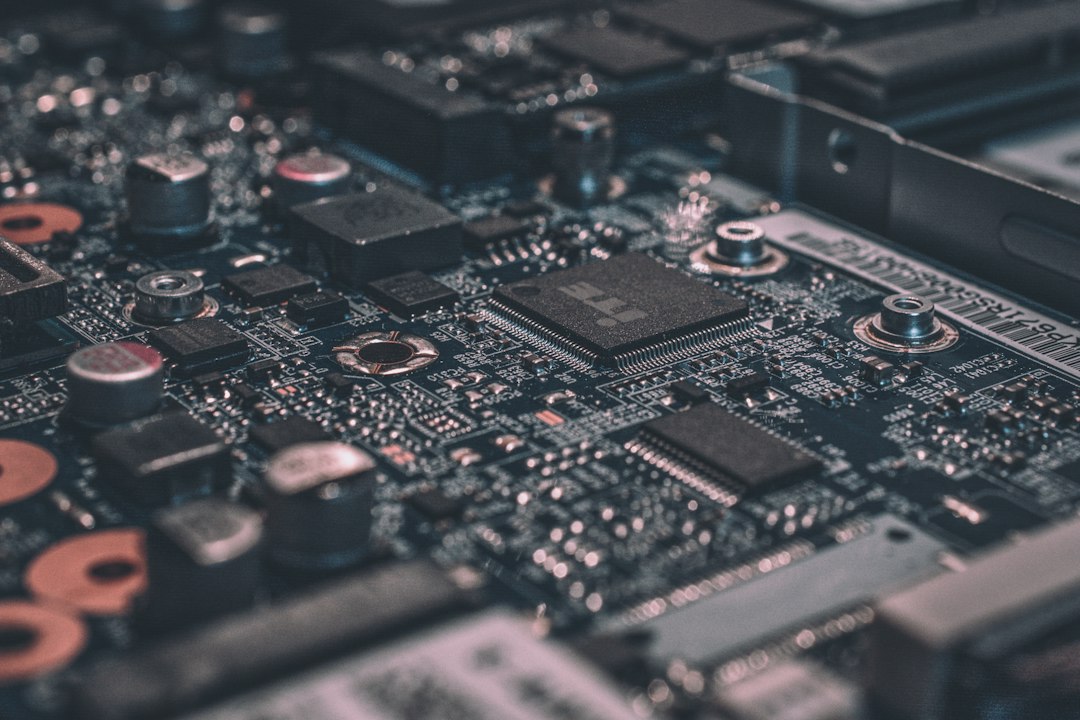
发射器与接收器轻巧设计,适合租房便携使用

边做饭边观看高清内容的轻松时刻