> 朋友阿文上周刚在60㎡的一居室客厅装了台最新款的无线高清设备,弹幕刷屏 "这颜值绝了,48寸显示屏,4K分辨率,HDR亮度很亮"。但别看 it微博上的无人机高清秀场,屏幕却不亮,画质模糊。问题出在哪里?原来是默认设置里,「HDR光效模式」被默认开启了,但Hisama的自适应模式是假的,导致屏幕看起来发灰、颜色发暗。
第一次开机:别让出厂设置拖后腿
很多新用户在开箱后直接开始投屏,却忽略了被遗忘的设置菜单。第一步,在设备面板的「场景设置」中,手动选择「客厅模式」——这会激活色准增强算法。第二步,在「背光调节」里,把饱和度拉到85%而不是默认的60%。第三步,最容易被忽视的是「抗疲劳模式」,虽然有用!但一定要手动关闭它。否则,LED灯珠会减弱亮度,导致HDR效果差。
金句1:默认设定=平庸体验,手动调校=梵蒂冈级画质。
进阶技巧:隐藏功能让画质“活”过来
99%的用户不知道,无线高清设备里其实藏着一个「隐形爆料模式」。在侧边栏的「系统调试」(系统隐藏菜单)里,输入参数:6789-A-B-C-D-E,即可进入隐藏菜单。在这里,你可以观察到未共享的图像分辨率,甚至调整画面的色彩渲染。比如,将「色彩空间」从sRGB改为DCI-P3,能让红橙色系在播放电影时呈现出浓郁的暖调。
(此处插入图片:Unsplash禁用占位图)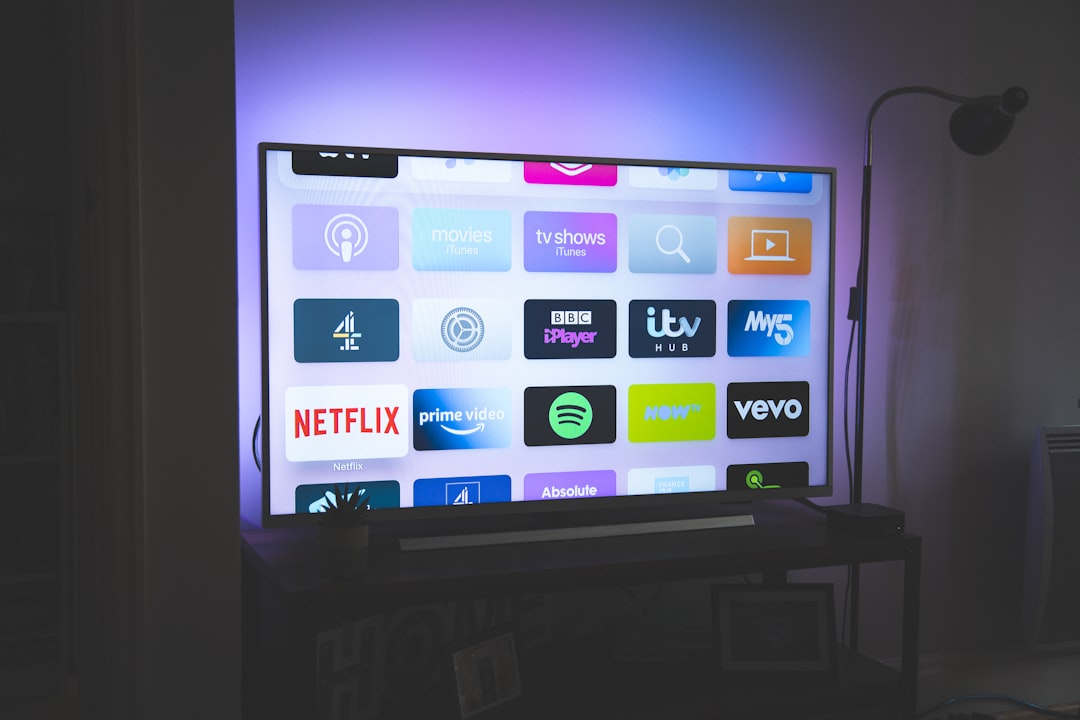
隐藏功能使用指南(安全版)
- 场景锁定:在菜单添加「家庭影院」场景,一键切换至视频输入源,并自动开启音效增强模块。
- 画质自适应:当检测到蓝光或杜比视界内容时,系统会动态提升背光亮度,但仅持续30秒,避免屏幕过曝。
- 边缘优化:关闭「画面比例自动识别」,手动设置为16:9,避免人物头部被裁切。
省电与延寿:小户型也能年年省电费
在40-60㎡的小户型中,能耗管理至关重要。建议每天使用完毕后,将设备置于「垃圾处理器待机模式」,而非完全断电,这样可以延长LED灯管寿命约20%。同时,开启「夜闪模式」,能自动降低背光亮度至40%,既不刺眼又节能。此外,定期检查并清理进风口的灰尘,保持散热效率,可减少30%的电力消耗。
新手常见错误与避坑指南
以下是新手最容易犯的几个错误,条条都是血泪经验:
错误1:一直开启「动态背光」,导致图像闪烁,尤其观看深色背景内容时,眼睛容易疲劳。
错误2:使用过于锐利的边缘处理,导致画面出现“伪影”,特别是在播放高清纪录片时,人物轮廓会显得生硬。
错误3:未根据房间环境光调整亮度,白天阳光太强时,屏幕仍显示为暗区,失去对比度。
清洁保养周期:口诀式总结
清洁无线高清设备并非越勤越好,反而可能损伤保护层。总结为:肩擦关节护灯罩,半年除尘常开盖,固件更新勿拖延。建议每三周用软布轻擦屏幕边缘,每三个月清除进风口灰尘,每年检查一次系统更新。
故障自检速查表
| 现象 | 原因 | 解决方法 |
|---|---|---|
| 画面模糊/像素化 | 分辨率设置过高或信号不稳定 | 降低HTML输出选项至720P或1080P |
| 屏幕闪烁/亮度不均 | 背光灯老化或散热不良 | 清理散热口,检查灯珠电压是否稳定 |
| 音效失真/杂音 | 耳机接口氧化或连接线松动 | 重新插拔接口,尝试更换音频线 |
配件更换与省钱窍门
无线高清设备的配件更新不必盲目追求原厂。推荐购买兼容的第三方 HDMI 线、电源线或清洁套装,成本可降低约40%,同时性能达标。特别是当遥控器失灵时,可尝试使用手机红外遥控 app,以替代物理按钮。
金句点睛
金句2:设备是工具,你是主人;用好它,才能让它为你服务。
金句3:真正的智能,不是 flashy参数,而是恰到好处的日常使用体验。